

Un ISO n’a jamais rien eu de magique : ce n’est ni plus ni moins qu’un conteneur, une enveloppe fidèle d’un CD ou d’un DVD, figé à l’octet près. Pourtant, dès qu’il s’agit d’en modifier le contenu, la marche à suivre semble hérissée d’obstacles. Impossible d’ajouter un fichier ou d’en supprimer un directement : la seule voie, c’est d’ouvrir la boîte, de faire vos retouches, puis de la refermer proprement.
Extraire le contenu d’un fichier ISO
Avant de toucher au contenu de votre ISO, il vous faut un outil adapté. Deux choix s’offrent à vous : 7Zip, totalement gratuit, ou WinRAR, qui propose une version d’essai. Installez le programme sélectionné, puis placez-vous sur votre fichier ISO. Un clic droit suffit pour afficher les options d’extraction.
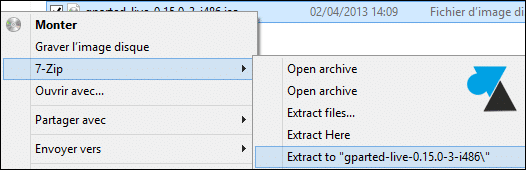
L’application crée alors un dossier contenant tous les fichiers internes de l’ISO. C’est à ce stade que vous pouvez effectuer les modifications nécessaires : remplacer un fichier d’installation, intégrer un numéro de série à Windows, ou tout simplement supprimer un élément gênant. Cette méthode fonctionne aussi bien pour un jeu que pour un système d’exploitation.
Reconstruire un ISO d’installation Windows
Pour repackager l’ensemble en ISO exploitable, une étape reste indispensable. Plusieurs logiciels existent, mais WBI Creator propose une solution gratuite et simple d’accès. D’autres programmes, comme Nero ou Alcohol 120%, remplissent la même fonction, mais sont payants.
Après avoir téléchargé et lancé WBI Creator, le menu principal vous invite à choisir le système d’exploitation cible : XP, Vista ou 7. Pour un ISO Windows 8, sélectionnez Windows 7. Donnez un nom clair à votre nouveau fichier ISO pour le retrouver facilement. Indiquez ensuite le dossier où vous avez extrait les fichiers précédemment et précisez le chemin de sortie, c’est-à-dire l’emplacement où le logiciel enregistrera votre ISO fraîchement compressé.

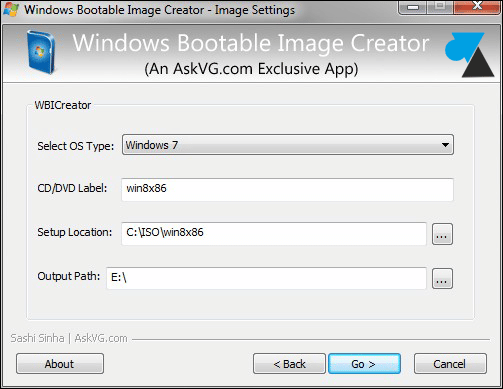
Il ne vous reste plus qu’à cliquer sur Aller. L’opération prend généralement quelques minutes, selon la taille de votre dossier. Une fois la barre de progression terminée, votre ISO est prêt à l’emploi : il peut être gravé sur un disque, utilisé pour créer une clé USB bootable, ou conservé en archive.

Modifier un ISO n’a donc rien d’une épreuve réservée aux initiés. En quelques étapes, chacun peut adapter une image disque à ses besoins, sans sacrifier la qualité ni la structure originale. Une manipulation qui, aujourd’hui, s’impose comme un passage obligé pour qui veut garder la main sur ses installations numériques, ou simplement prolonger la vie de ses jeux et logiciels favoris.