
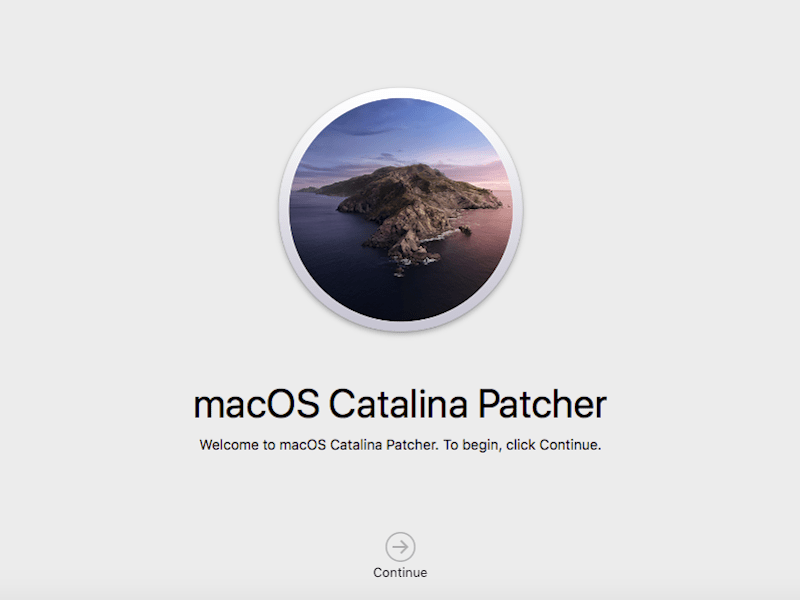
Un MacBook Pro de 2011 n’a rien d’un vestige. Neuf ans, dans la vie d’un ordinateur, c’est pourtant un âge canonique. Ma fille s’en sert encore, et pas pour de la figuration : navigation, rédaction de mails, traitement de texte, retouche photo sur Photos, montage vidéo avec iMovie. J’ai poussé l’affaire jusqu’à booster la machine avec 16 Go de RAM et un SSD. L’obsession du Geek qui veut toujours aller plus loin : j’ai tenté la mise à jour vers macOS Catalina, persuadé que le vieux Mac pouvait encaisser ce dernier round.
Comment installer Netflix sur un vieux MacOs Catalina?
Octobre 2019. C’est à ce moment précis que le projet a réellement pris forme. Celles et ceux qui voudraient suivre la même route doivent savoir que la manœuvre demande un peu de maîtrise. Le moindre détail compte : avant d’aller plus loin, mieux vaut mettre ses données à l’abri, une sauvegarde, puis une seconde pour les plus prudents, n’a jamais fait de mal.
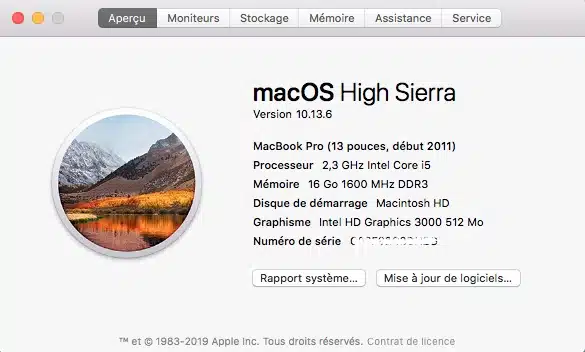
Avant d’attaquer quoi que ce soit, il faut s’assurer que le Mac supportera vraiment la dernière version de macOS. Plusieurs modèles ne tiennent tout simplement pas la route, même en multipliant les astuces. Pour avoir le cœur net, direction la rubrique Compatibilité du système sur le site de l’outil dédié à Catalina. Si tout colle, il faut alors dégoter la bonne version de l’OS. Problème : sur des Mac trop vieux, l’App Store ferme la porte. Deux solutions restent ouvertes : utiliser un autre Mac plus récent, ou se tourner vers un utilitaire spécialisé qui s’occupe de tout, de la récupération à l’installation du système.
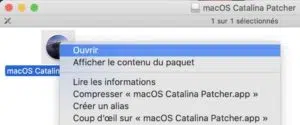
Une fois l’outil téléchargé, le fichier .dmg doit être ouvert. Un clic droit sur l’icône de l’application, puis choisir Ouvrir, permet de lancer la suite.
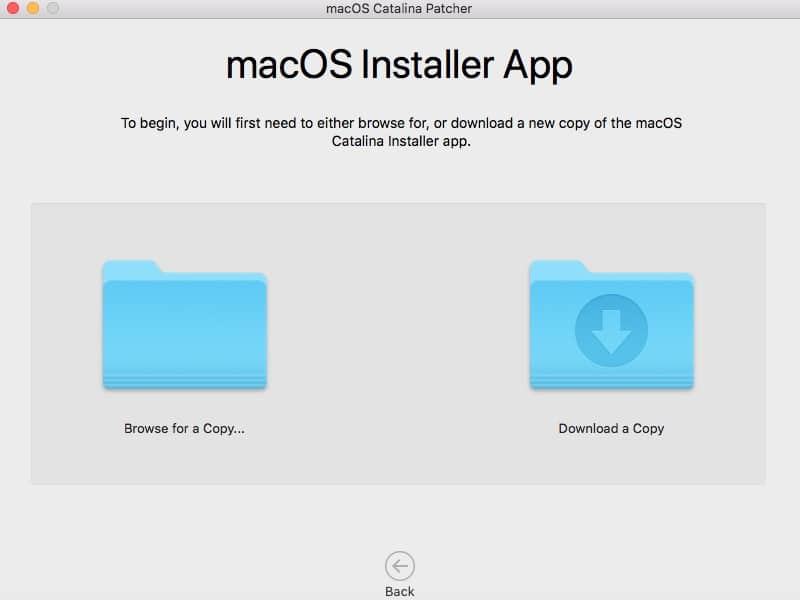
L’assistant prend le relais. L’affichage en anglais pourrait freiner, mais rien d’inaccessible. Deux chemins se présentent : à gauche pour ceux qui possèdent déjà l’installateur de Catalina, à droite pour laisser l’outil tout gérer. Il reste alors à définir le support d’installation, clé USB ou disque dur externe. Cette étape prépare une clé USB amorçable, indispensable pour relancer l’installation sur le Mac vieillissant.
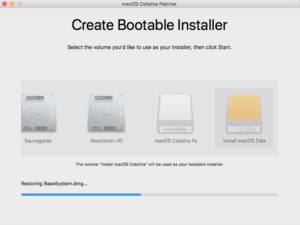
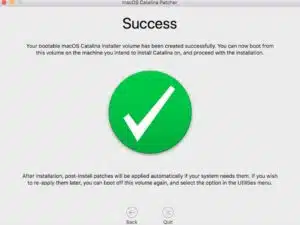
Une fois la clé prête, un encadré vient rappeler le déroulé : « Après l’installation, les correctifs post-installation seront appliqués automatiquement si votre système en a besoin. Pour les réappliquer plus tard, relancez l’utilitaire dans le menu Autre. » Le process devient assez simple : on clique sur le Menu Apple (en haut à gauche), puis sur Redémarrer. Quand la machine s’éteint puis s’allume, maintenir la touche Option permet d’appeler le gestionnaire de démarrage. C’est ici qu’il faut sélectionner la clé USB comme volume de démarrage.
Limites…
La firme à la pomme n’a pas dressé de barrières à Catalina par pur caprice. Les composants des anciens Mac révèlent vite leurs limites. L’accélération matérielle, surtout côté graphique, passe à la trappe. Résultat : le processeur encaisse le surcroît, ce qui engendre parfois des lenteurs, surtout sur certaines applis comme Plans. Nouvelle conséquence : plus aucune mise à jour ne sera proposée automatiquement. Pour rafraîchir le système, il faudra refaire toute la manipulation. Laborieux, mais c’est le prix de la longévité pour attirer macOS Catalina sur ces modèles. À l’heure actuelle, avec le patch en version 1.3, on atteint la mouture 10.15.3, pas un octet de plus.
Quand la mode est à la course effrénée vers le neuf, offrir une deuxième vie à un MacBook de 2011 devient presque un acte militant. Au final, réussir à profiter de Netflix sur une machine si ancienne, c’est savourer un brin d’obstination qui, loin du gaspillage ambiant, redonne sens à la technologie d’hier.