


Les tableaux croisés dynamiques sont un outil de création de rapports incroyable intégré à Excel. Bien qu’ils soient généralement utilisés pour résumer les données avec des totaux, vous pouvez également les utiliser pour calculer le pourcentage de variation entre les valeurs. Mieux encore : c’est simple à faire.Vous pouvez utiliser cette technique pour faire toutes sortes de choses, à peu près partout où vous voulez voir comment une valeur se compare à une autre. Dans cet article, nous allons utiliser l’exemple simple de calcul et d’affichage du pourcentage par lequel la valeur totale des ventes change mois par mois.Voici la feuille que nous allons utiliser.
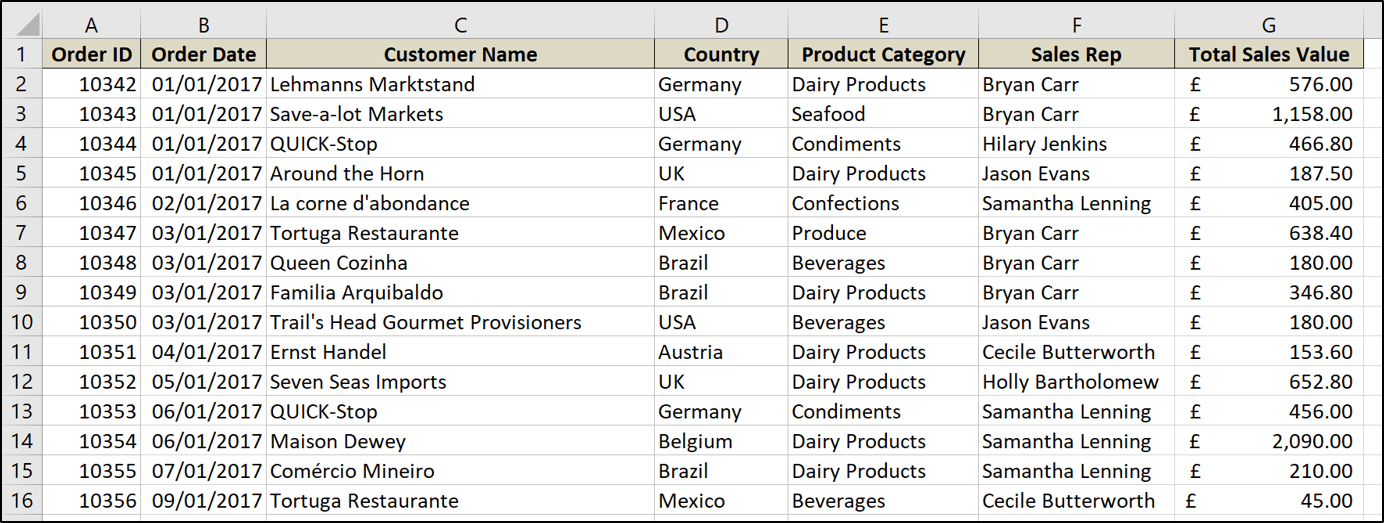
On retrouve ici un tableau classique de suivi commercial : date de commande, nom du client, représentant, montant total des ventes et quelques éléments annexes. Rien de très exotique, mais largement suffisant pour mettre en pratique le calcul d’une variation en pourcentage sur Excel.
Pour réaliser ce suivi, il faut d’abord transformer votre plage de données en un tableau Excel, puis bâtir un tableau croisé dynamique pour effectuer les calculs de variation en pourcentage et les afficher clairement.
Mettre en forme la plage de données en tableau
Si votre série de données n’est pas déjà sous forme de tableau, c’est le moment de le faire. Passer par la fonctionnalité Tableau offre de vrais atouts : gestion plus souple, formules dynamiques, et surtout une compatibilité parfaite avec les tableaux croisés dynamiques (en savoir plus sur les avantages de l’utilisation de tableaux).
Pour transformer votre plage, sélectionnez les cellules concernées puis cliquez sur Insérer > Tableau.
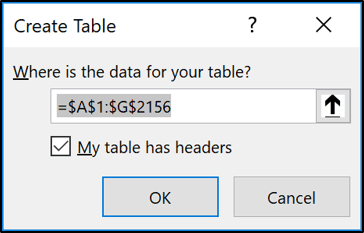
Vérifiez que la sélection est correcte et que la première ligne contient bien vos en-têtes. Validez : votre plage devient un tableau structuré. Pour la suite, donnez-lui un nom explicite via l’onglet « Conception » dans les outils de tableau, par exemple « Ventes ». Cela facilitera son identification lors de la création de rapports ou de formules avancées. Vous pouvez également personnaliser le style visuel du tableau si besoin.

Créer le tableau croisé dynamique pour analyser la variation en pourcentage
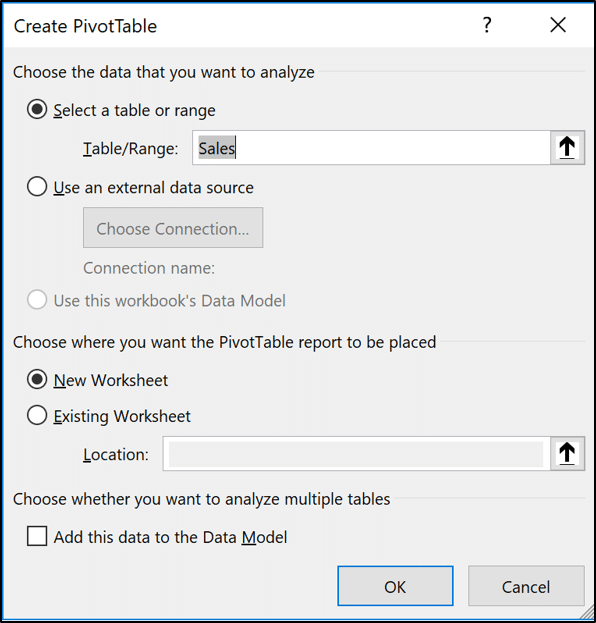
Passons à la partie qui nous intéresse : la construction du tableau croisé dynamique. Depuis le tableau créé, rendez-vous sur Insérer > Tableau Croisé Dynamique. Excel détecte automatiquement votre table actuelle, mais vous pouvez à ce stade choisir une autre plage ou table selon vos besoins.
Regrouper les dates par mois
Pour visualiser l’évolution mois par mois, faites glisser le champ de date (ici « Date de la commande ») dans la zone Lignes du tableau croisé dynamique. Avec Excel 2016 et versions plus récentes, le regroupement en années, trimestres et mois se fait automatiquement. Si ce n’est pas le cas, ou pour ajuster le regroupement, un clic droit sur une valeur de date permet d’accéder à la commande « Grouper ».
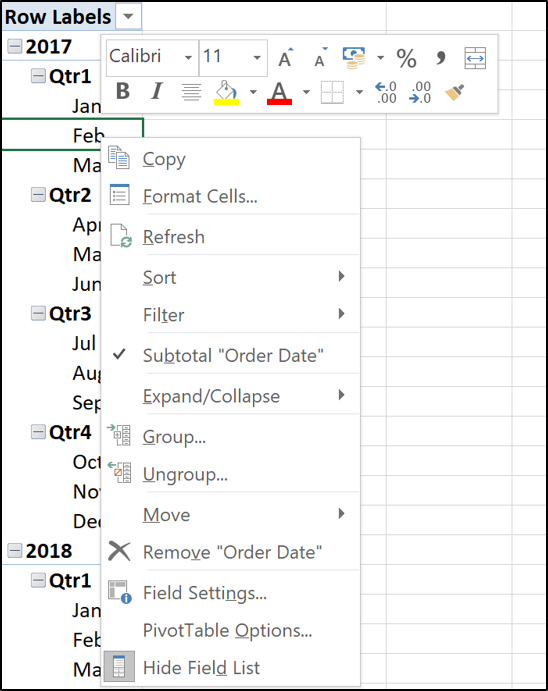
Dans la fenêtre qui s’ouvre, sélectionnez les niveaux de regroupement souhaités. Ici, on retient uniquement année et mois.
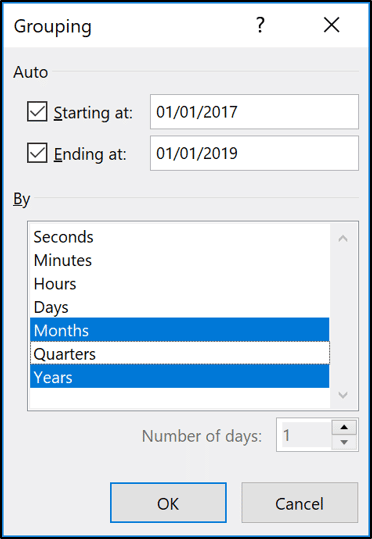
Vous disposez maintenant de deux champs : année et mois (associés à la date de commande), à utiliser dans vos analyses.
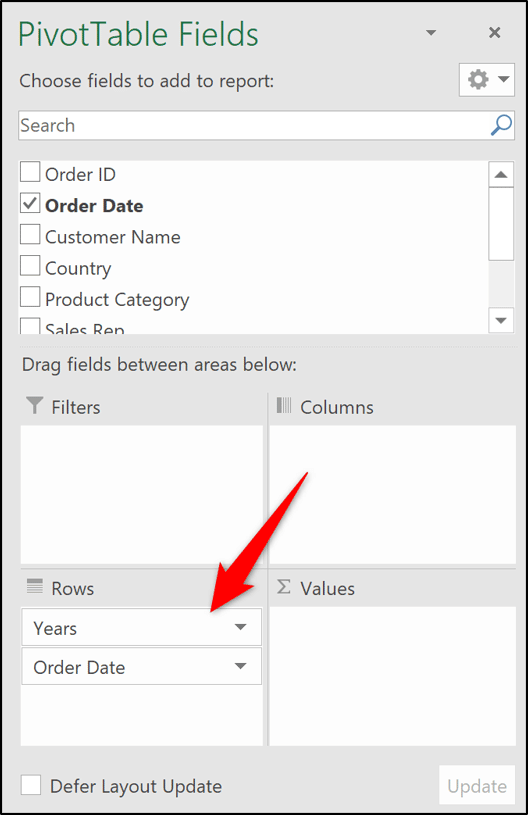
Ajouter les champs de valeurs au tableau croisé dynamique
Pour une lecture claire, il est judicieux de déplacer le champ Année dans la zone Filtre, afin de pouvoir filtrer l’affichage par année et éviter de surcharger le tableau. Ensuite, faites glisser le champ contenant les montants (« Valeur totale des ventes » dans cet exemple) deux fois dans la zone Valeurs. Une première pour afficher le total, la seconde pour calculer la variation en pourcentage.
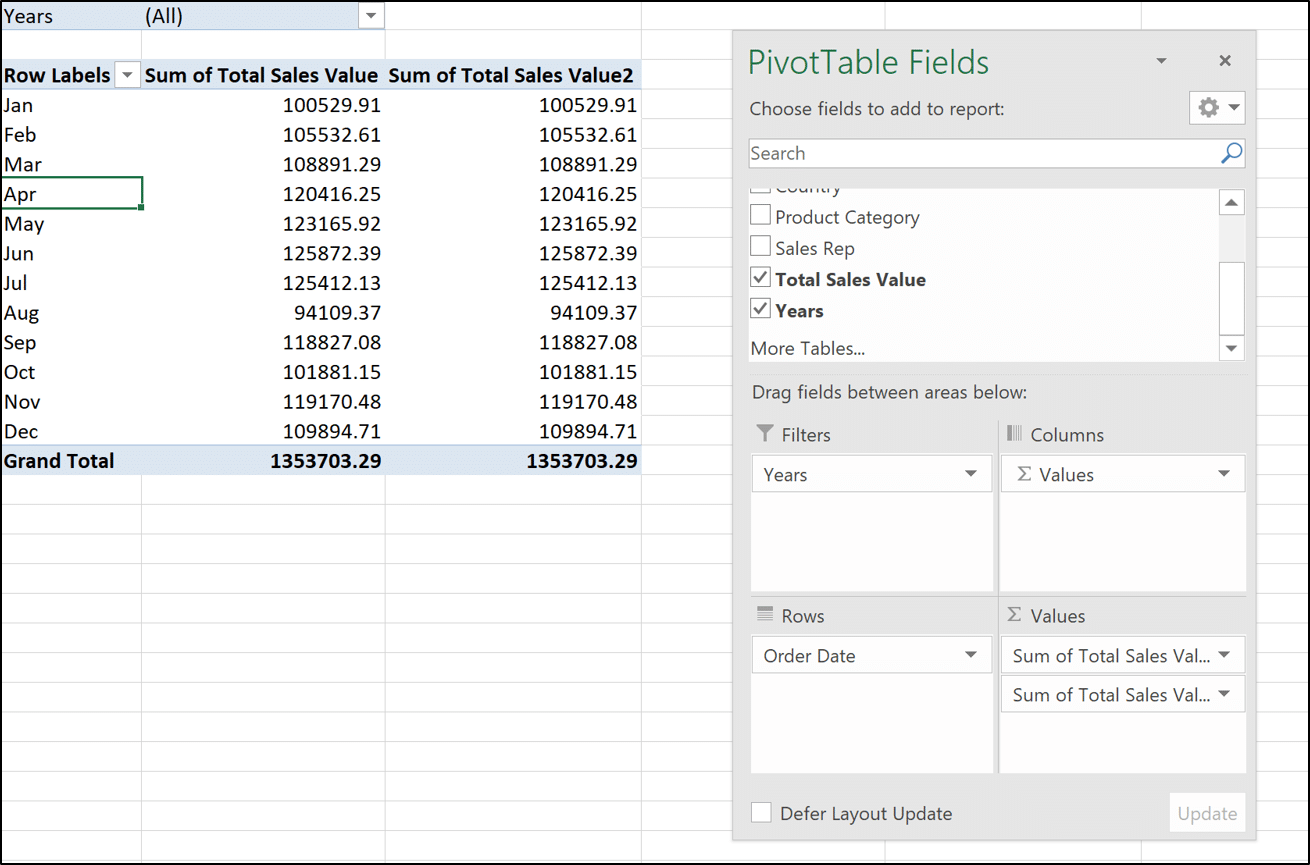
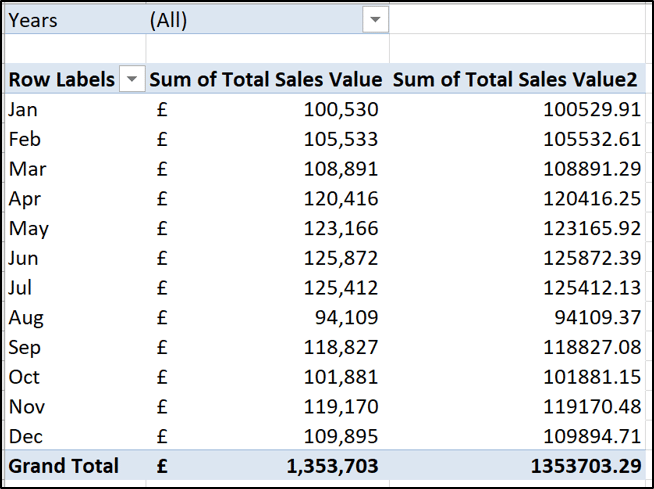
À ce stade, les deux colonnes affichent simplement des totaux, sans aucune mise en forme. Pour améliorer la lisibilité, cliquez droit sur un montant de la première colonne et choisissez « Format de nombre ». Sélectionnez le format « Comptabilité » sans décimales. Vous obtenez un affichage plus professionnel :
Créer la colonne de variation en pourcentage
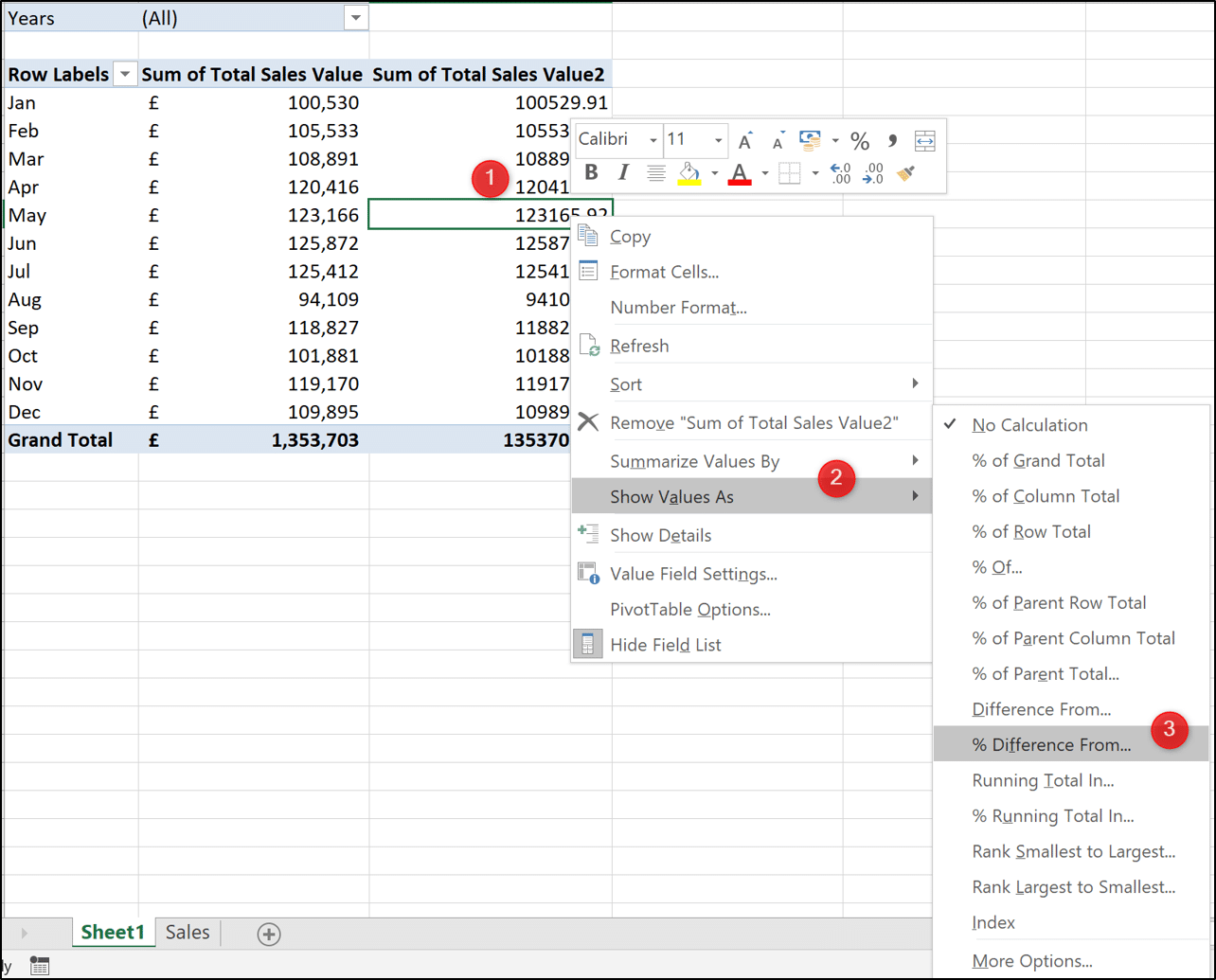
Pour afficher la variation, cliquez droit sur une valeur de la seconde colonne, pointez sur « Afficher les valeurs », puis choisissez « % différence de ».
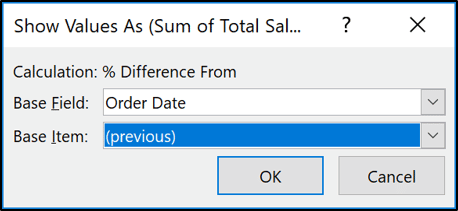
Dans la fenêtre suivante, sélectionnez « (Précédent) » comme référence de comparaison. De cette façon, chaque mois est comparé au mois précédent, en se basant sur la date de commande.
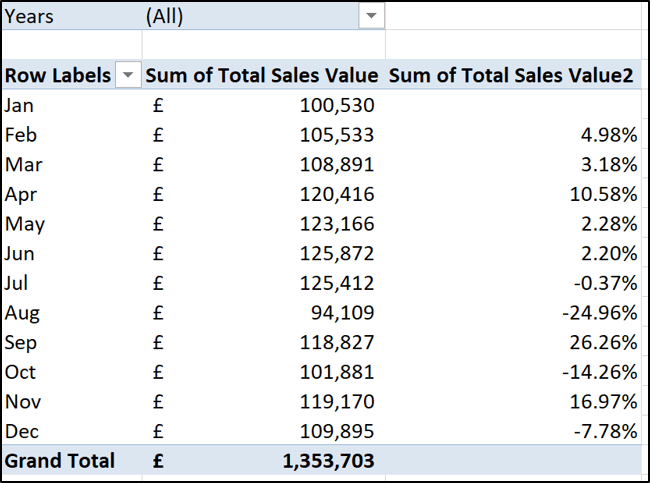
Votre tableau croisé dynamique affiche maintenant côte à côte le total des ventes et la variation en pourcentage mois par mois.
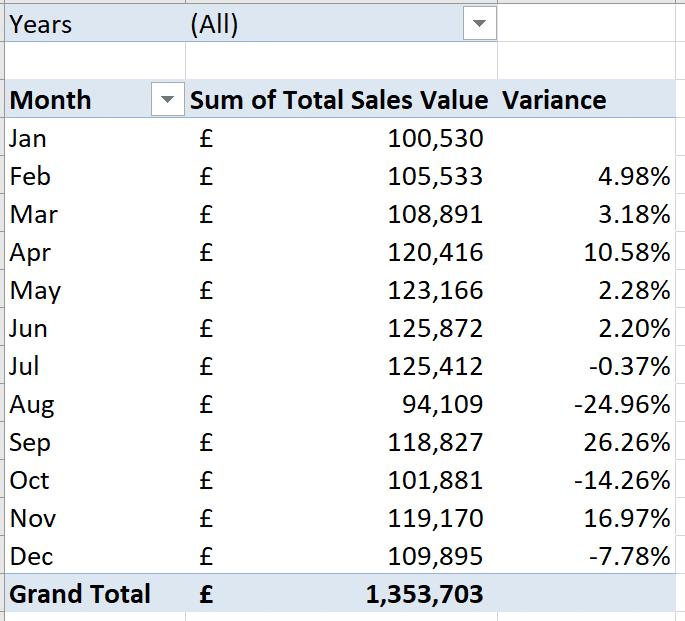
Pensez à personnaliser les en-têtes pour que tout soit bien clair. Renommez la colonne des mois (par exemple « Mois ») et la colonne des variations (« Variance »).
Affiner la lecture : ajouter des flèches de variance
Pour rendre la variation plus visuelle, l’ajout de flèches colorées (vertes et rouges) est redoutablement efficace. Elles permettent en un clin d’œil de repérer une augmentation ou une baisse, sans avoir à scruter chaque pourcentage.
Voici comment configurer la mise en forme conditionnelle pour les flèches :
- Sélectionnez une valeur de la colonne « Variance », puis rendez-vous sur Accueil > Mise en forme conditionnelle > Nouvelle règle.
- Dans la fenêtre qui apparaît, choisissez l’option pour cibler toutes les cellules affichant les valeurs de « Variance » liées à la date de commande.
- Optez pour « Jeux d’icônes » et sélectionnez les triangles vert, orange et rouge dans le style d’icône.
- Pensez à modifier la colonne Type pour sélectionner « Nombre » à la place de Pourcentage. La valeur de référence doit être à 0, ce qui correspond parfaitement à l’analyse d’écart.
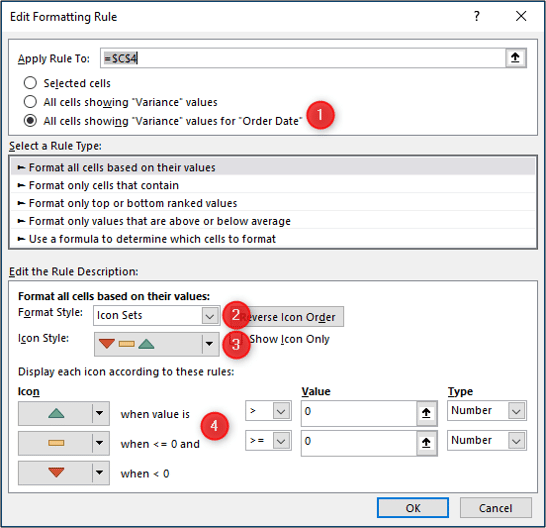
Validez, et les flèches apparaissent sur votre tableau. En un coup d’œil, la tendance saute aux yeux.
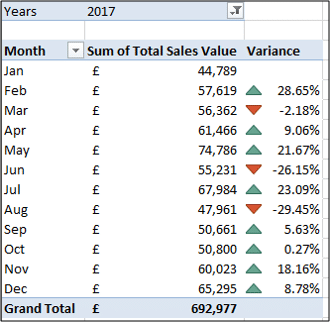
Bien exploités, les tableaux croisés dynamiques transforment la lecture des évolutions en pourcentage. En quelques clics, vous obtenez des analyses visuelles et parlantes. Et la prochaine fois que vous devrez suivre la progression de vos ventes ou d’un autre indicateur clé, vous saurez précisément comment afficher un écart sans perdre de temps dans les formules manuelles. Voilà bien un secret d’efficacité que tout utilisateur d’Excel devrait garder en mémoire.